linuxインストールメディア作成:ファイナライズDVD
目的
書き込み可能な外部記憶メディアを使えない環境でLinuxをインストールしたい状況になり、 USBではなくファイナライズされたDVDを作成する必要があったため、その方法をメモしておく
手順
- 作成したいOSのisoファイルをダウンロード
- ImgBurnをダウンロード・インストール
- ImgBurnを使ってisoファイルをDVDに書込
isoファイルダウンロード
今回はubuntu-server 22.04のインストールメディアを作成するために、ubuntuのダウンロードページ
からisoファイルをダウンロードする(ほかのバージョン、ディストリビューションでもできるはず)
ImgBurnをダウンロード・インストール
ImgBurnの公式サイト
からダウンロード・インストールする
今回は 2.5.8.0のバージョンを使う。
ダウンロードしたexeファイルからインストールを進める。 この時、特にチェックボックスは変更していない。
DVDへの書き込みとファイナライズ
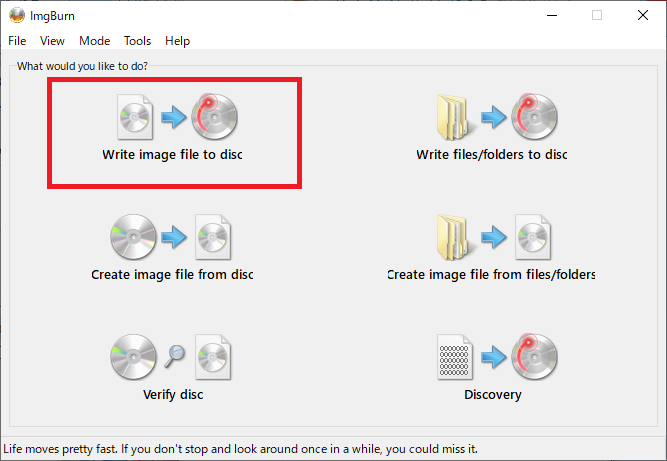
- インストールが完了したImgBurnを起動して、"Write image file to disc"を選択する。
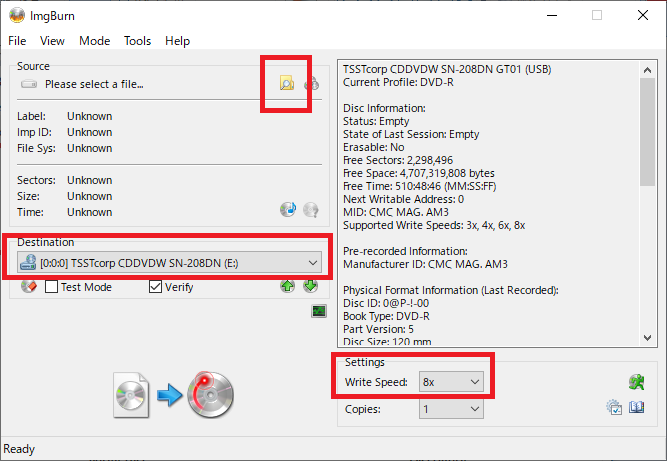
Sourceのアイコンをクリックしてダウンロードしたisoファイルを選択する。
Destinationは書き込みしたいDVDドライブを選択するが、私の環境では初期で選択されていた。(USBメモリ等他のメディアが接続されているときは要確認)
Write Speedは早い方がよさそうだが、8xまでしかサポートされてないようだったので8xを選択。(これより大きいものを選ぶとどうなるのかは不明)
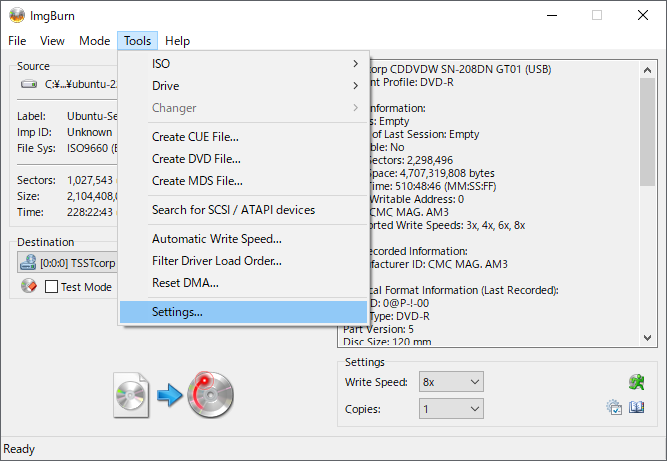
- 書き込みオプションからファイナライズが設定されている確認するために、Tools > Settingsをクリック。
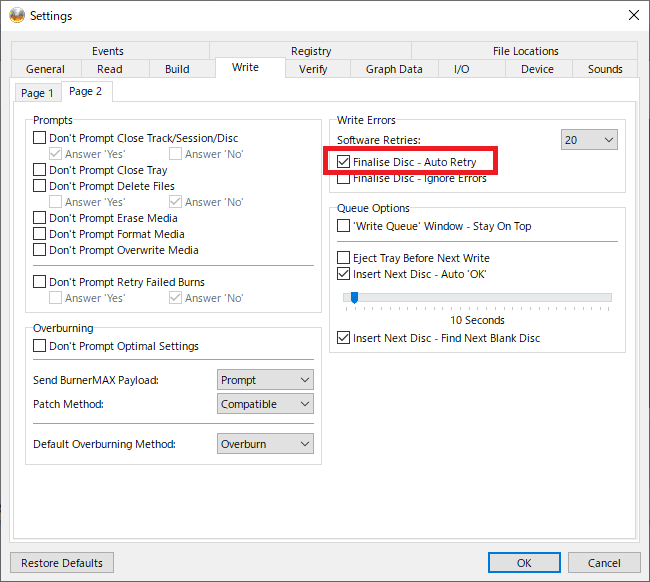
- WriteタブのPage 2を表示して"Finalize Discにチェックがついているか確認し、ついていなければチェックを付ける(私の環境ではデフォルトでチェックがついていた)。その他はデフォルトの状態。OKをクリックして閉じる。
- 元のウインドウに戻って、左下がReadyになっていることを確認した後にアイコンをクリックして書き込みを開始する。(Readyになっていない場合は対処法調べてください)
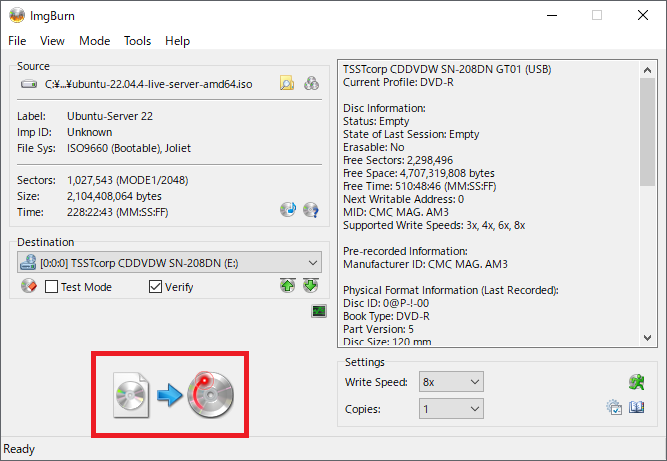
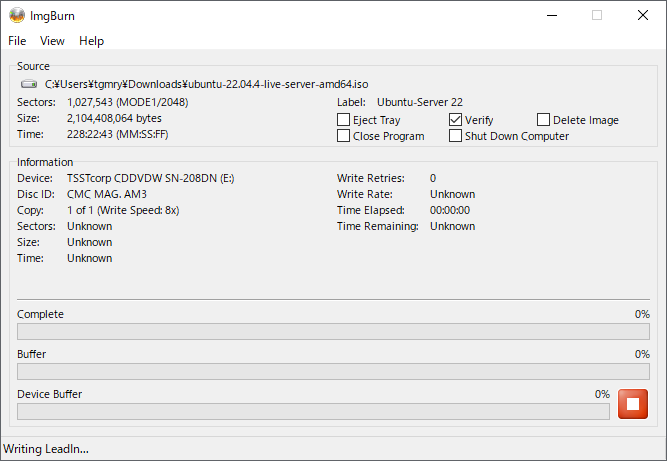
- クリックすると書き込みが開始されるのでしばらく待つ。(書き込み速度にもよるが5~10分程度)
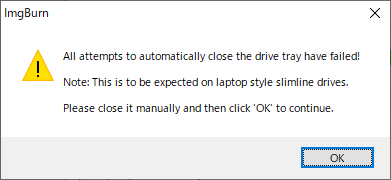
- ウインドウが表示されたら完了。
ファイナライズの確認
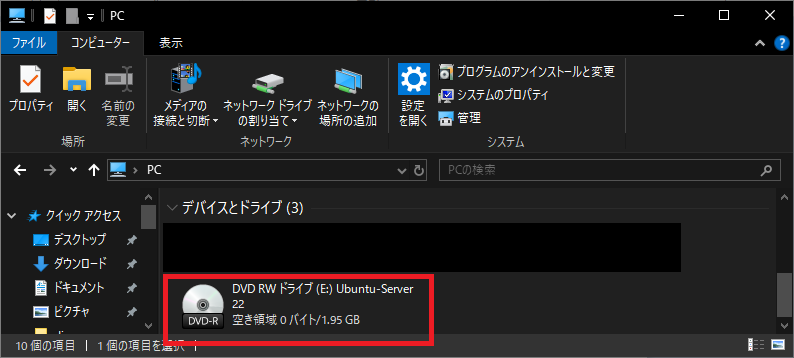
エクスプローラのPCで表示されるデバイスとドライブに表示されるDVDドライブアイコンを確認し、空き領域が0バイトになっていることを確認する。
(DVD-RWドライブと表示されているが、DVD-Rへの書き込みを行っている、、、はず)
まとめ
以上でファイナライズされたインストールDVDの作成が完了 今回はダウンロード時間を除いて15分程度で作成できたが、わざわざDVDで作ることはないので見返すことはなさそう 一応メモとして残しておく
